O Papeleiro
Manual de Contagem de Estoque
Treinamento passo a passo para utilização do aplicativo de inventário no celular e orientações de rota física nos galpões.
Treinamento passo a passo para utilização do aplicativo de inventário no celular e orientações de rota física nos galpões.
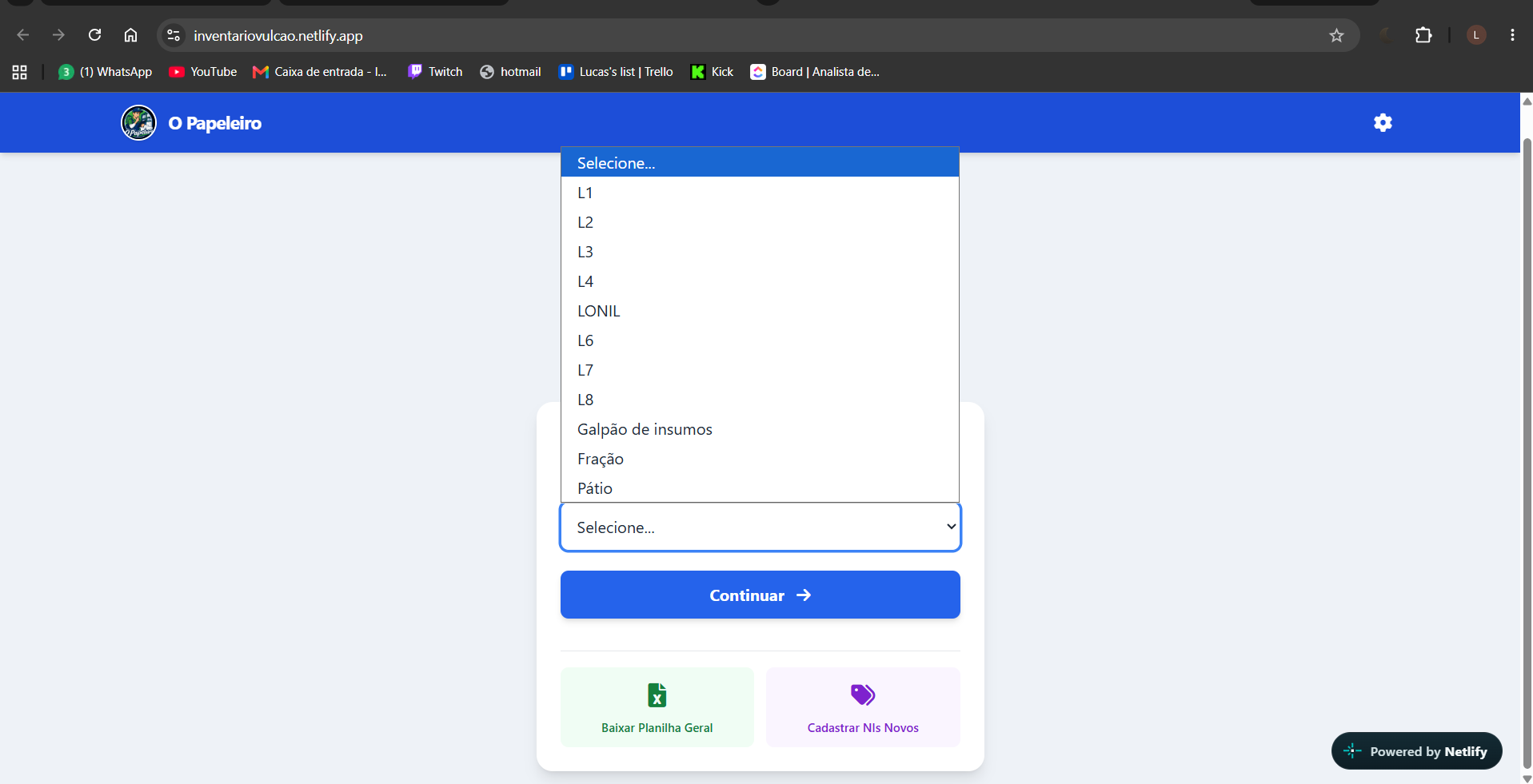
Ao abrir o link do aplicativo, a primeira tela permite que você selecione o seu local de trabalho.
Toque na lista para escolher entre L1, L2, L3, Pátio, Fração, etc.
Se chegou um produto que não está no sistema, clique no botão roxo para adicionar o número e a descrição dele.
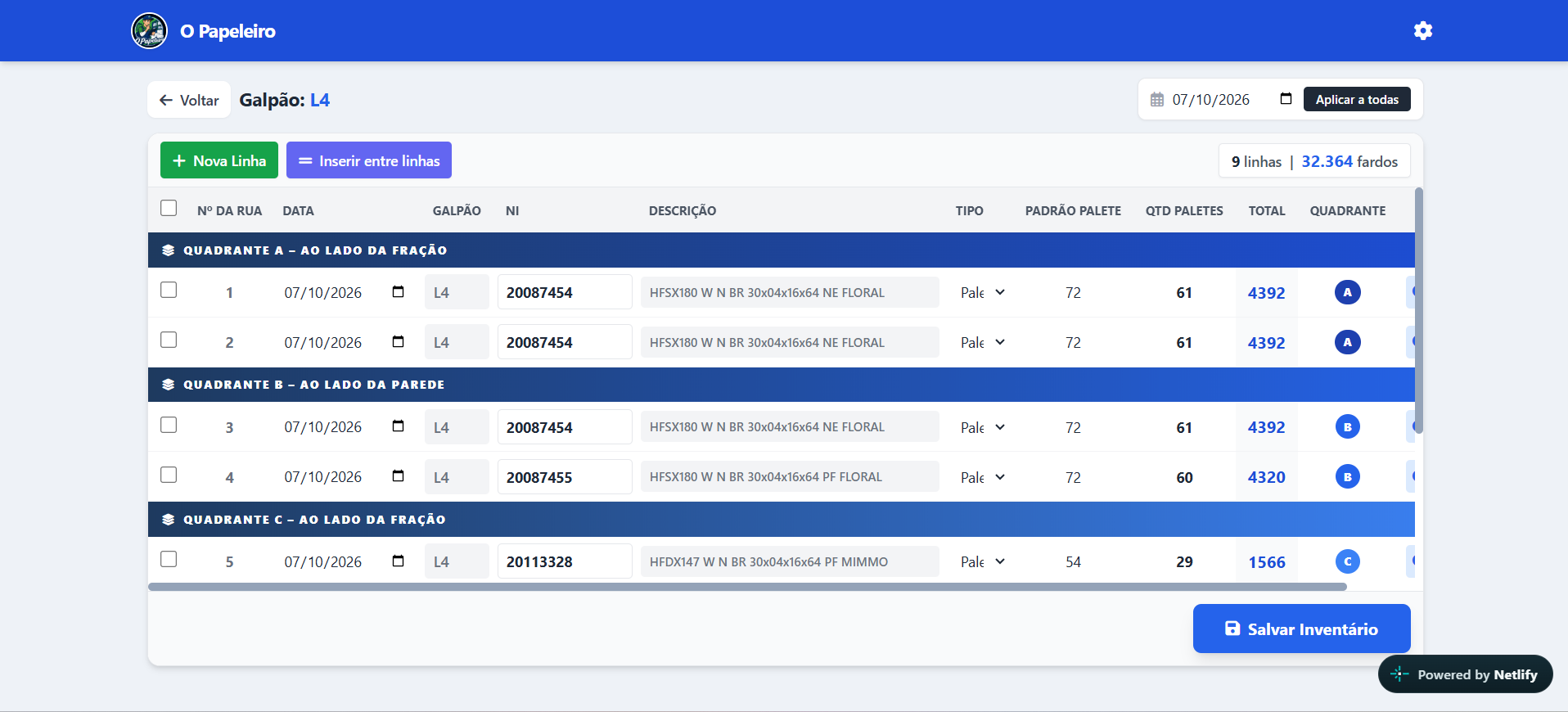
Conhecendo as colunas principais e a mágica da descrição automática.
Ao digitar o NI, o campo vira uma lista de pesquisa. Escolha o NI e a Descrição do Produto aparecerá sozinha na coluna ao lado.
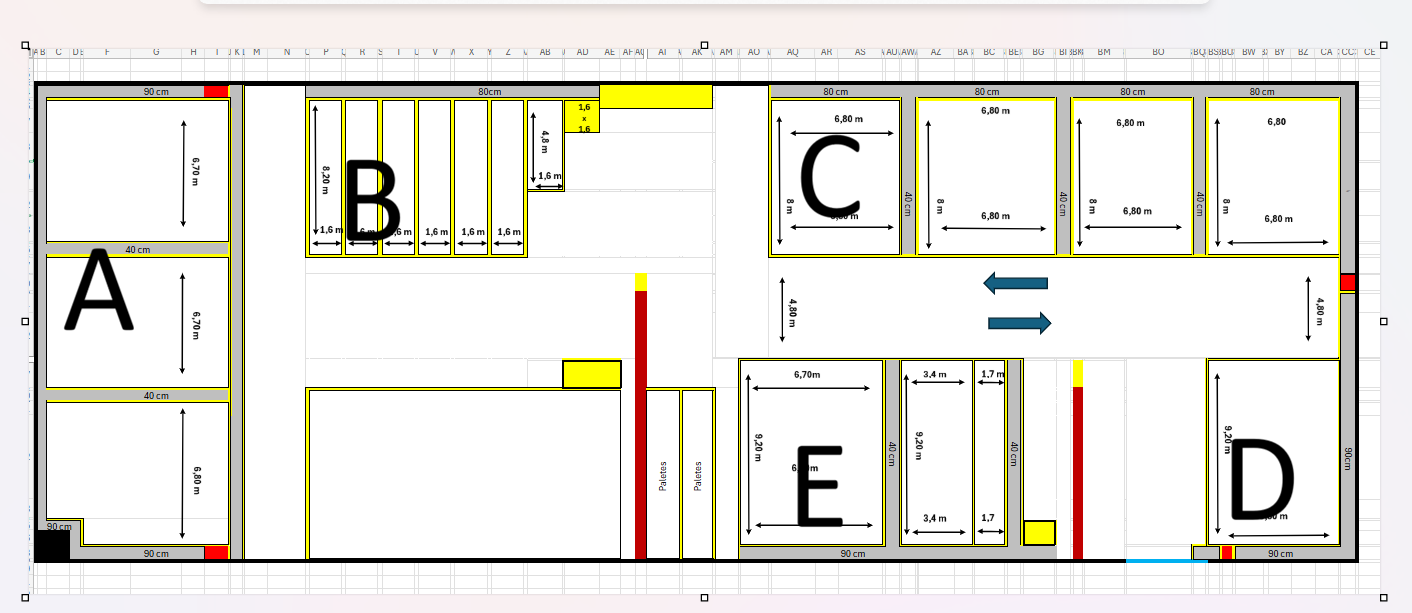
Em galpões grandes, as ruas são divididas por faixas coloridas com letras (Quadrante A, B, etc). Elas indicam exatamente onde você está fisicamente no galpão.
Cada letra no aplicativo corresponde a uma área física do galpão. Use estes mapas para se guiar:
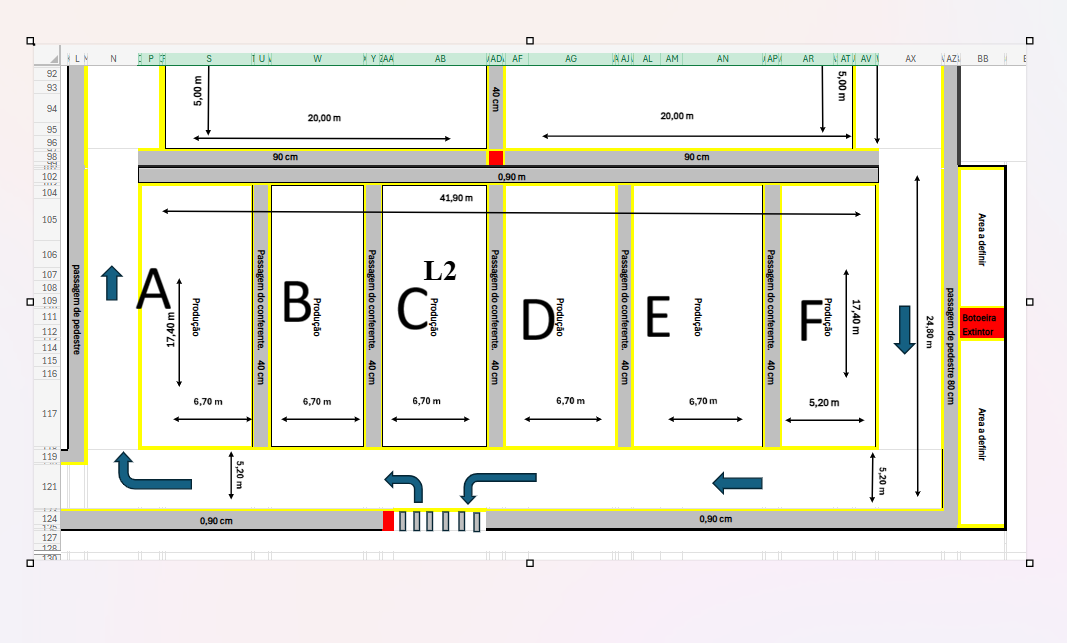
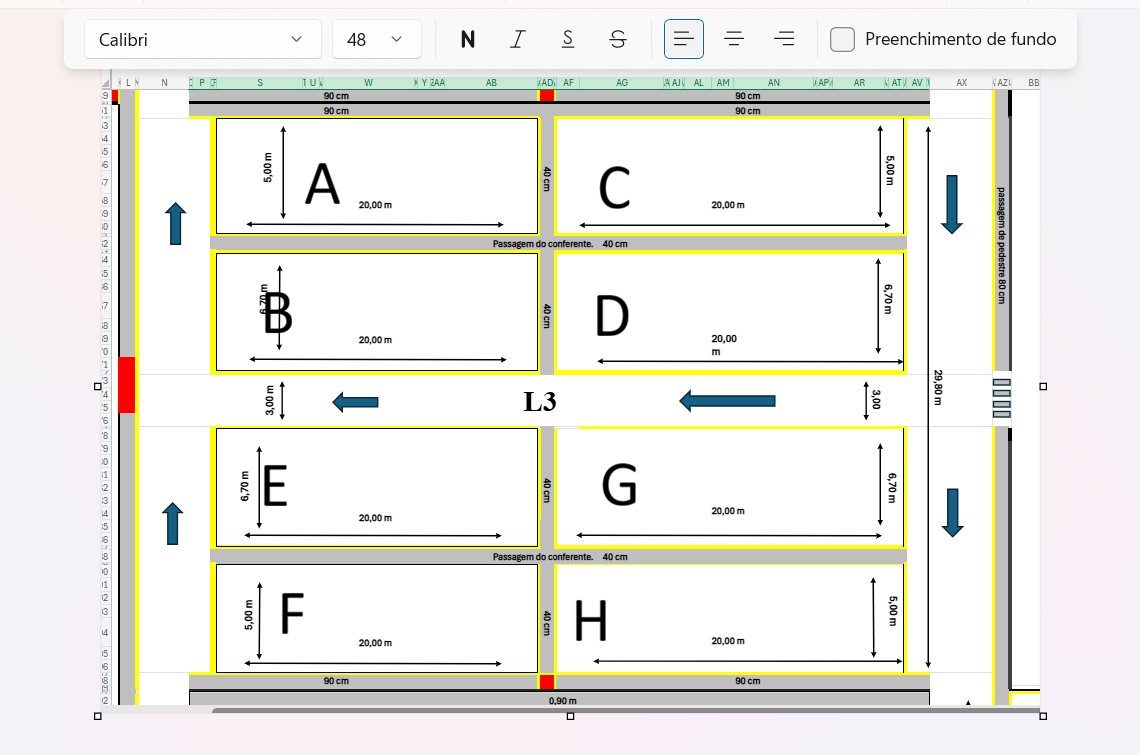
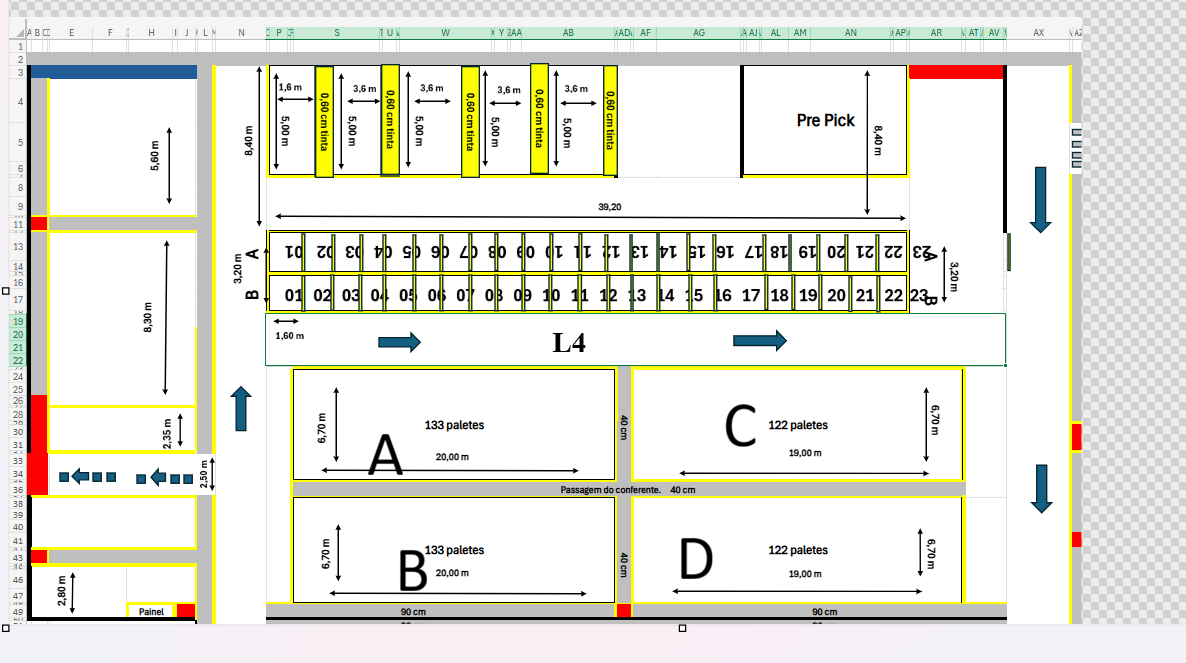
Para não se perder na tela cheia e evitar que a tela pule, use sempre a Lupa!
Ao lado direito de cada rua na tabela, clique no ícone da Lupa azul.
A tela vai focar apenas em uma rua por vez com números gigantes. Digite o NI, os paletes e veja o total se calcular na hora.
Use os botões de "Rua Anterior" e "Próxima Rua" no rodapé para andar pelo estoque sem sair dessa tela.
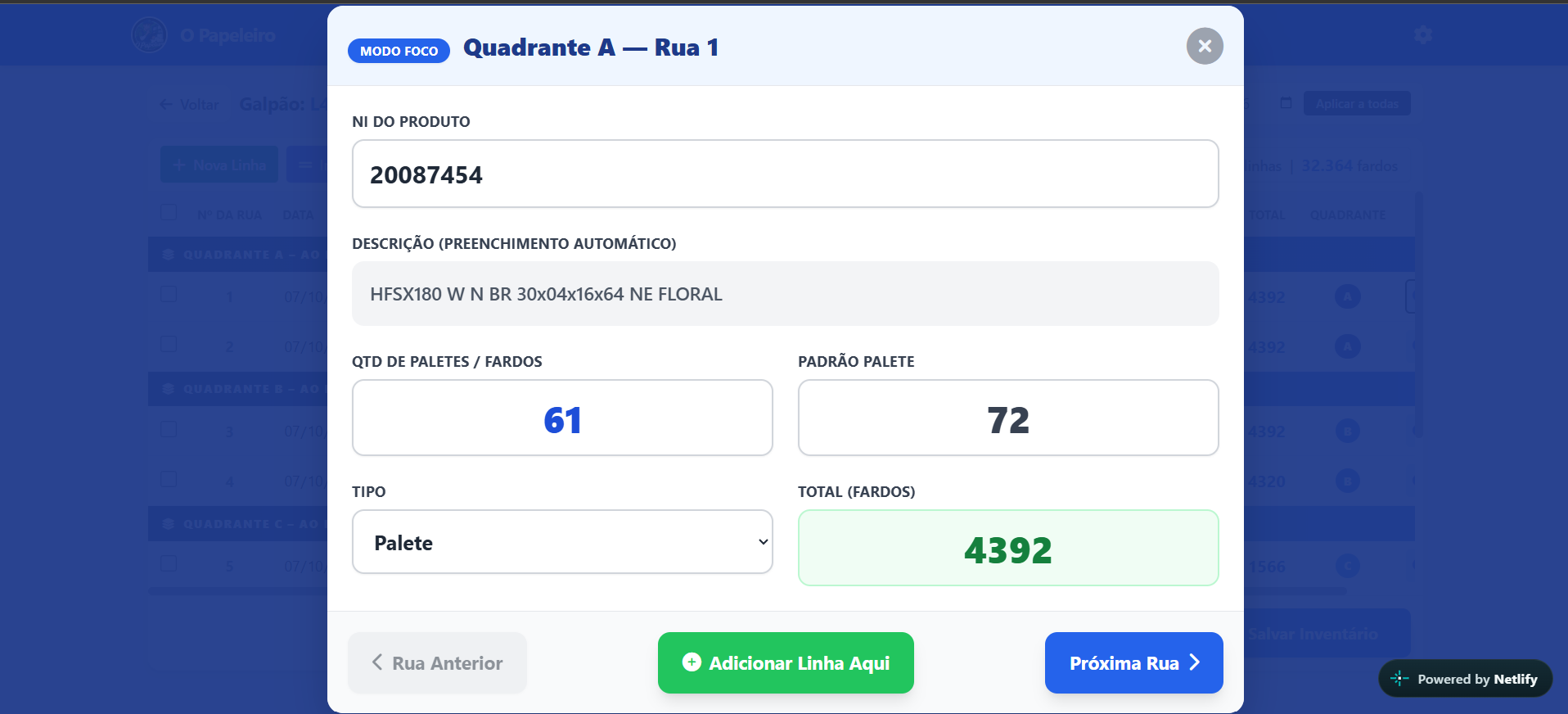
Encontrou material extra? Veja como adicionar ruas facilmente.
Basta clicar no botão central verde "+ Adicionar Linha Aqui". Ele cria uma rua vazia imediatamente após a atual e te joga pra ela.
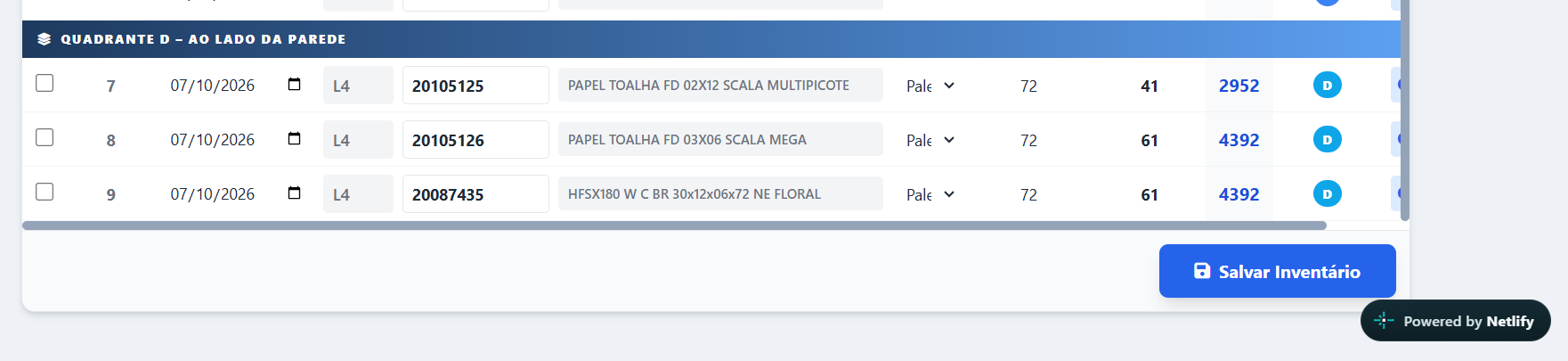
Botão Verde (Nova Linha): Cria no fim do quadrante.
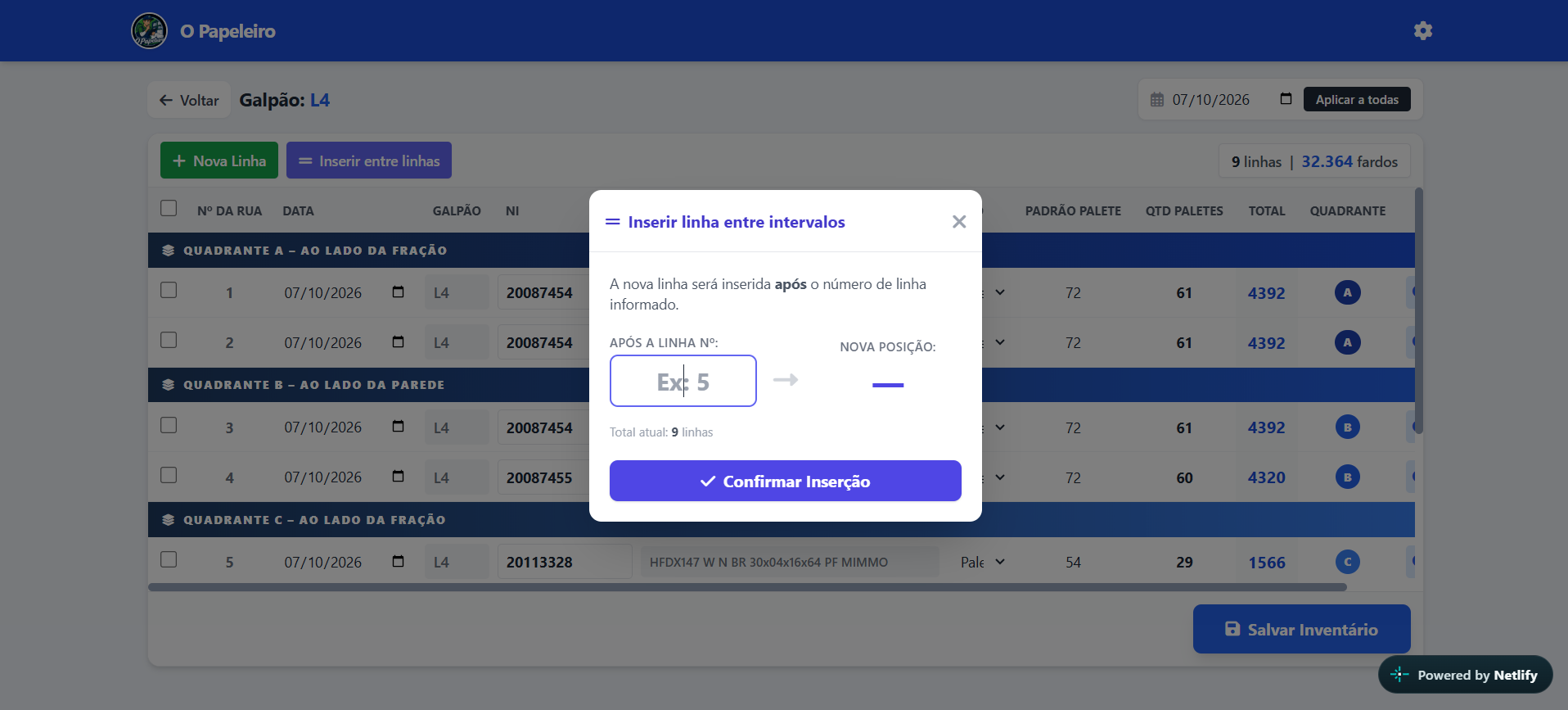
Botão Roxo (Inserir entre linhas): Pede um número e insere exatamente onde você mandar.
A nuvem não salva sozinha a cada letra digitada. É preciso confirmar!
Sempre que finalizar uma contagem (ou for fazer uma pausa para o almoço), vá até o fim da tabela e clique no botão azul gigante Salvar Inventário.
Na tela inicial, o botão de Excel gera a planilha unindo o trabalho de todos que usaram o app simultaneamente.